Updates, Backups, Staging und Sicherheit per Klick, ganz ohne zusätzliches Plugin. Das WP-Cockpit steckt in jedem turbopress-Paket, in dem WordPress läuft.
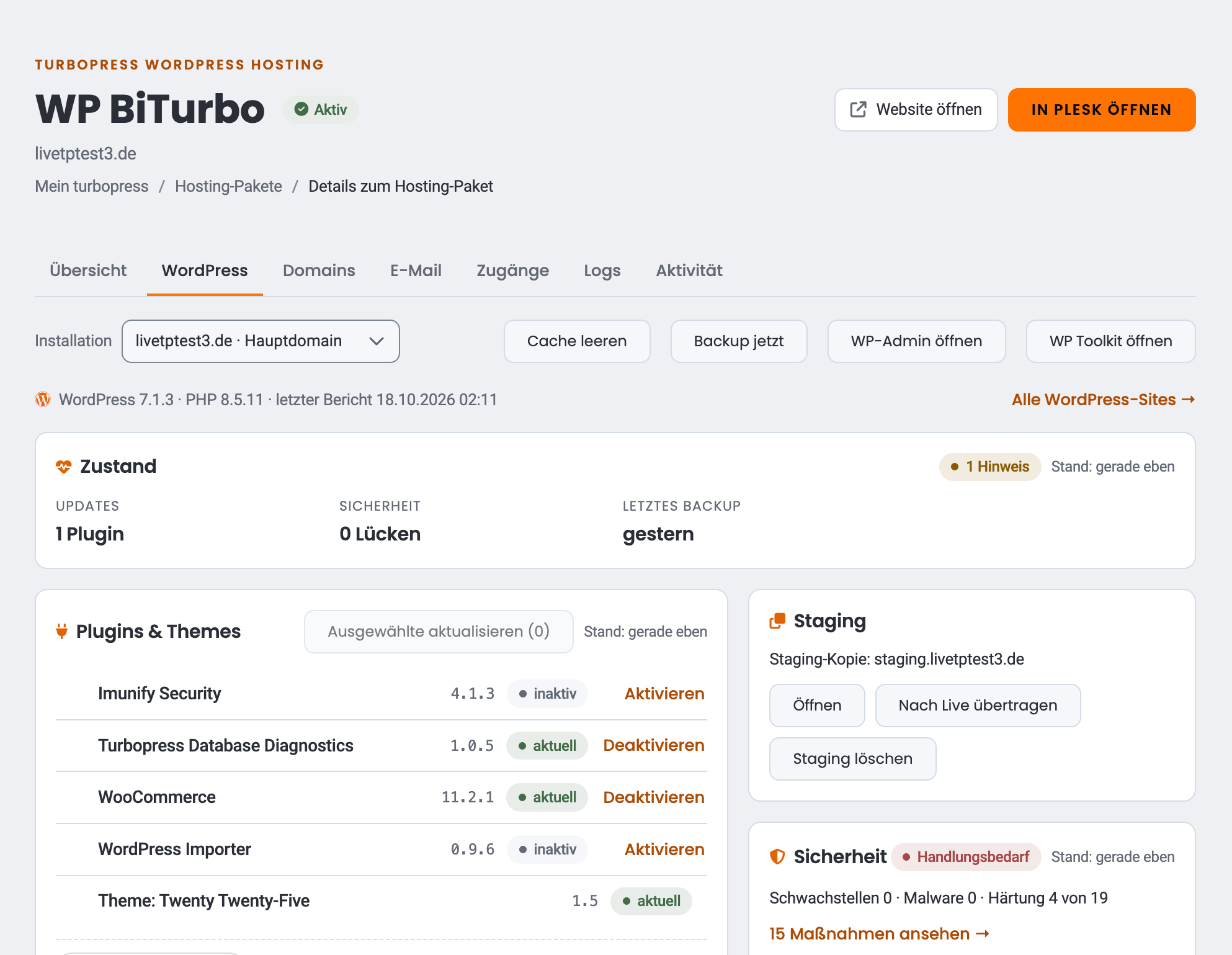
Alles steckt im Reiter WordPress deines Hosting-Pakets. Vor jedem Schritt, der etwas verändert, legen wir ein Sicherheits-Backup an.
Plugins, Themes und WordPress per Klick aktualisieren. Vorher legen wir automatisch ein Backup an, danach prüfen wir, ob die neue Version wirklich läuft.
Bis zu 10 Backups je Installation. Ganz oder teilweise zurückspielen: nur die Datenbank, nur die Dateien oder ein einzelnes Plugin. Und als ZIP herunterladen.
Eine Kopie unter staging.deine-domain.de anlegen, dort in Ruhe testen und per Klick auf die Live-Seite übertragen.
Bekannte Schwachstellen, Malware-Status und 19 Härtungsmaßnahmen. Jede schaltest du einzeln an oder aus, mit Erklärung, was sie bewirkt.
Postfächer anlegen und löschen, Passwörter zurücksetzen, Weiterleitungen und Aliasse einrichten, Webmail öffnen.
Wer hat wann was geändert, im Panel, per KI-Chat oder automatisch? Die letzten 90 Tage je Paket, auch im Team.
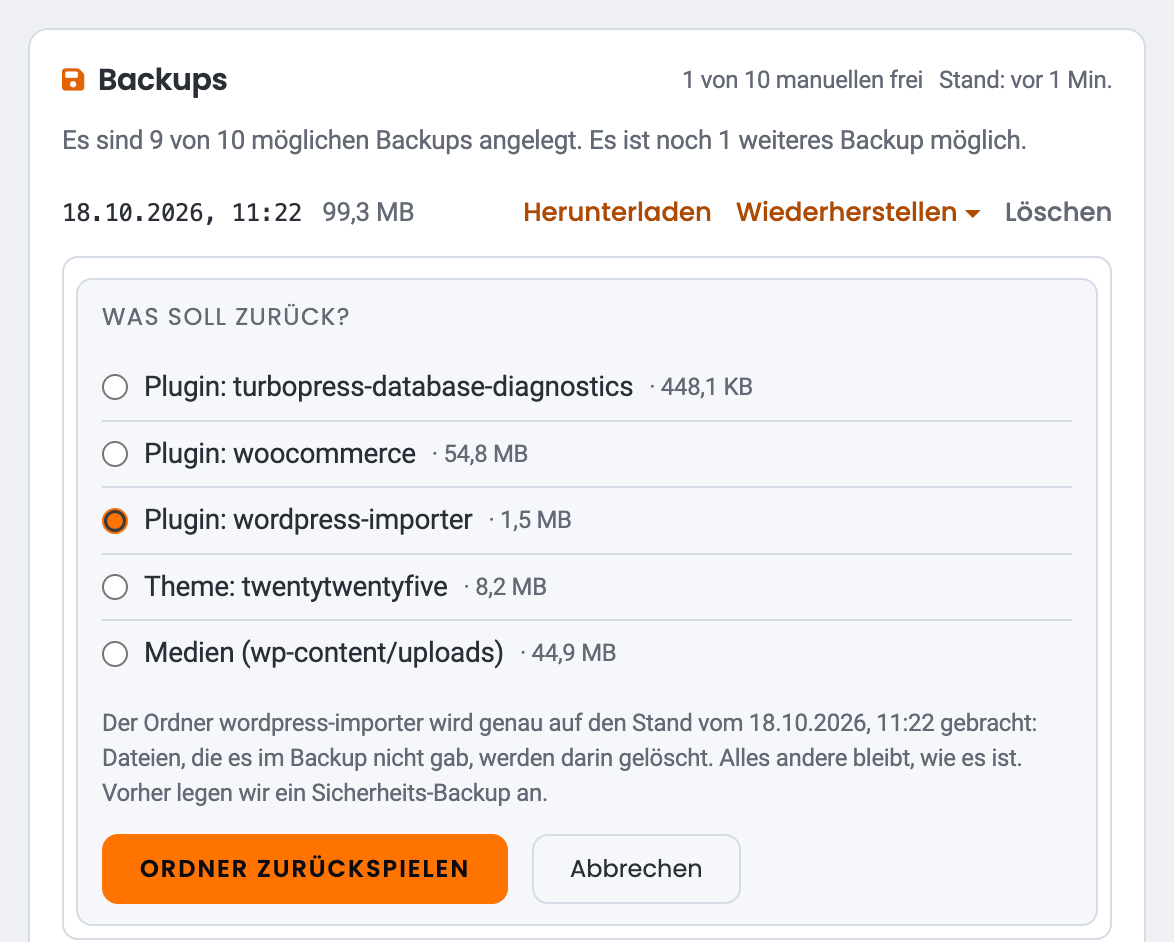
Ein Plugin-Update hat etwas zerschossen? Hol nur diesen einen Plugin-Ordner aus dem Backup zurück. Beiträge, Bestellungen und alle anderen Dateien bleiben, wie sie sind.
Vor jedem Zurückspielen sichern wir den aktuellen Stand. So lässt sich auch dieser Schritt rückgängig machen.
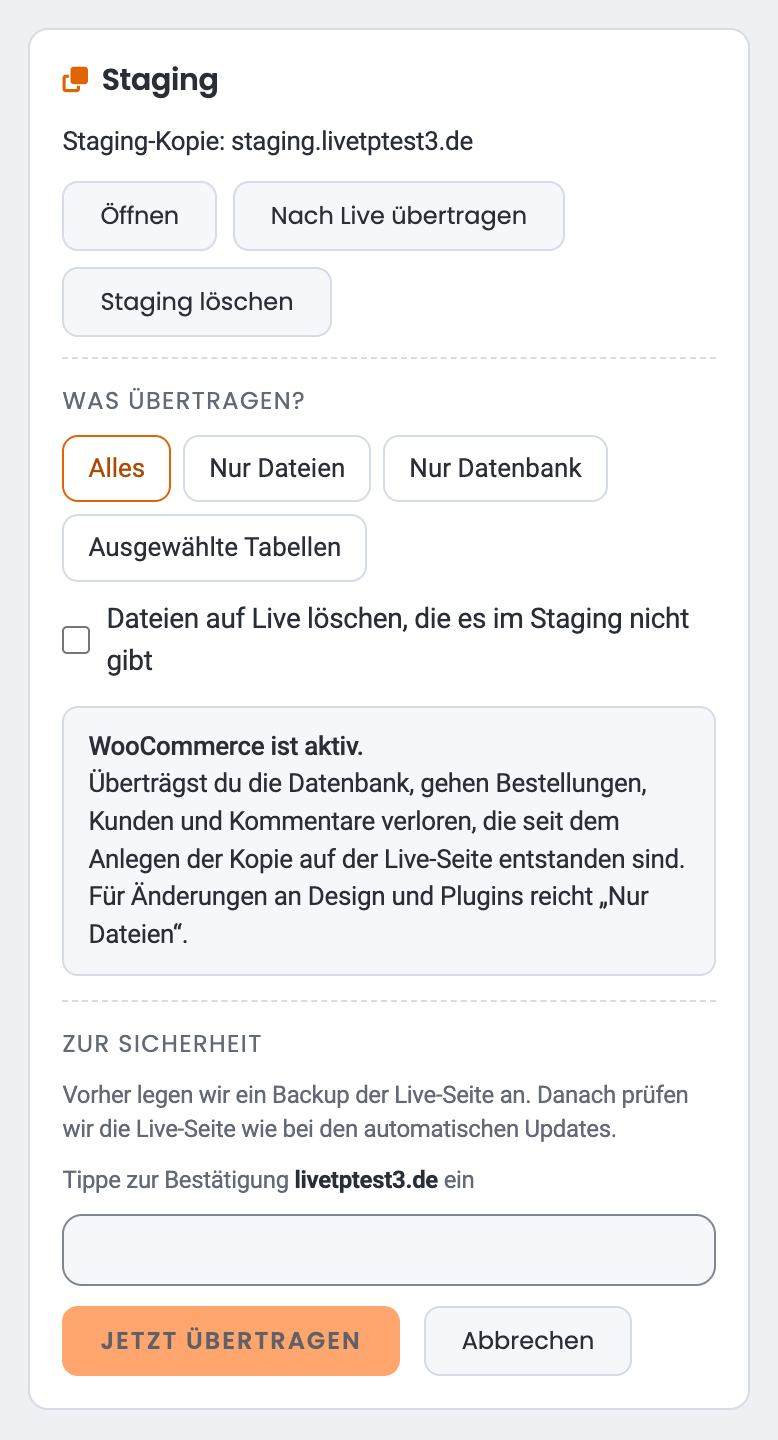
Du wählst, was übertragen wird: nur Dateien, nur die Datenbank, alles oder einzelne Tabellen. Für Design- und Plugin-Änderungen reichen die Dateien. Die Live-Datenbank mit neuen Bestellungen bleibt dann unberührt. Bei WooCommerce weist dich das Cockpit darauf hin.
Zur Bestätigung tippst du deine Domain ein. Wir sichern die Live-Seite vorher und prüfen sie danach. Fällt uns etwas auf, spielst du das Backup von vorher mit einem Klick zurück.
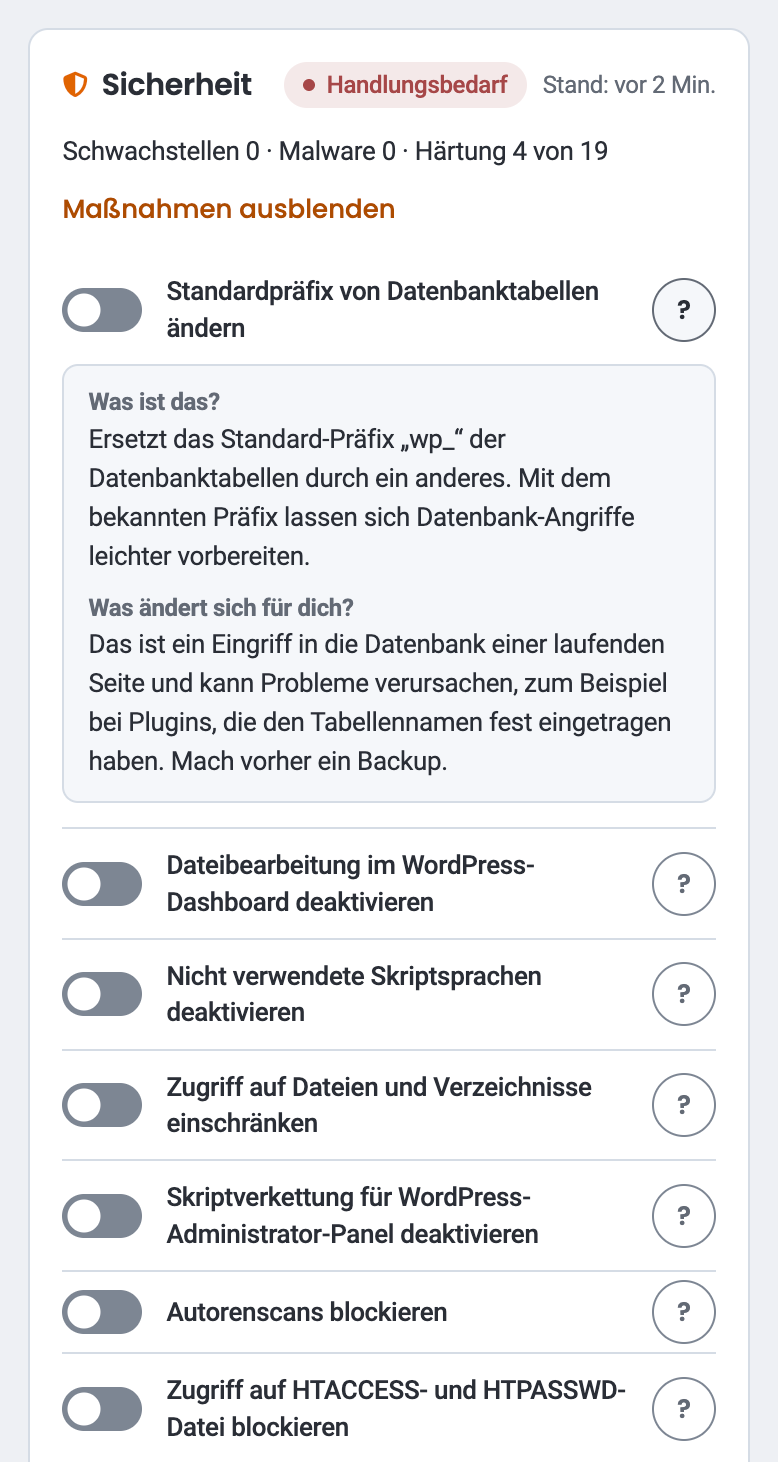
Die Karte Sicherheit zeigt bekannte Schwachstellen in Plugins und Themes, den Malware-Status und wie viele der 19 Härtungsmaßnahmen bei dir aktiv sind. Jede Maßnahme schaltest du einzeln an oder aus, zum Beispiel:
xmlrpc.php und wp-config.php blockierenwp-content/uploads und in Cache-Ordnern nicht ausführenDas ? neben jeder Maßnahme sagt dir, was sie tut und was sich für dich ändert. Lässt sich eine Maßnahme nicht zurücknehmen, steht das vorher dabei.
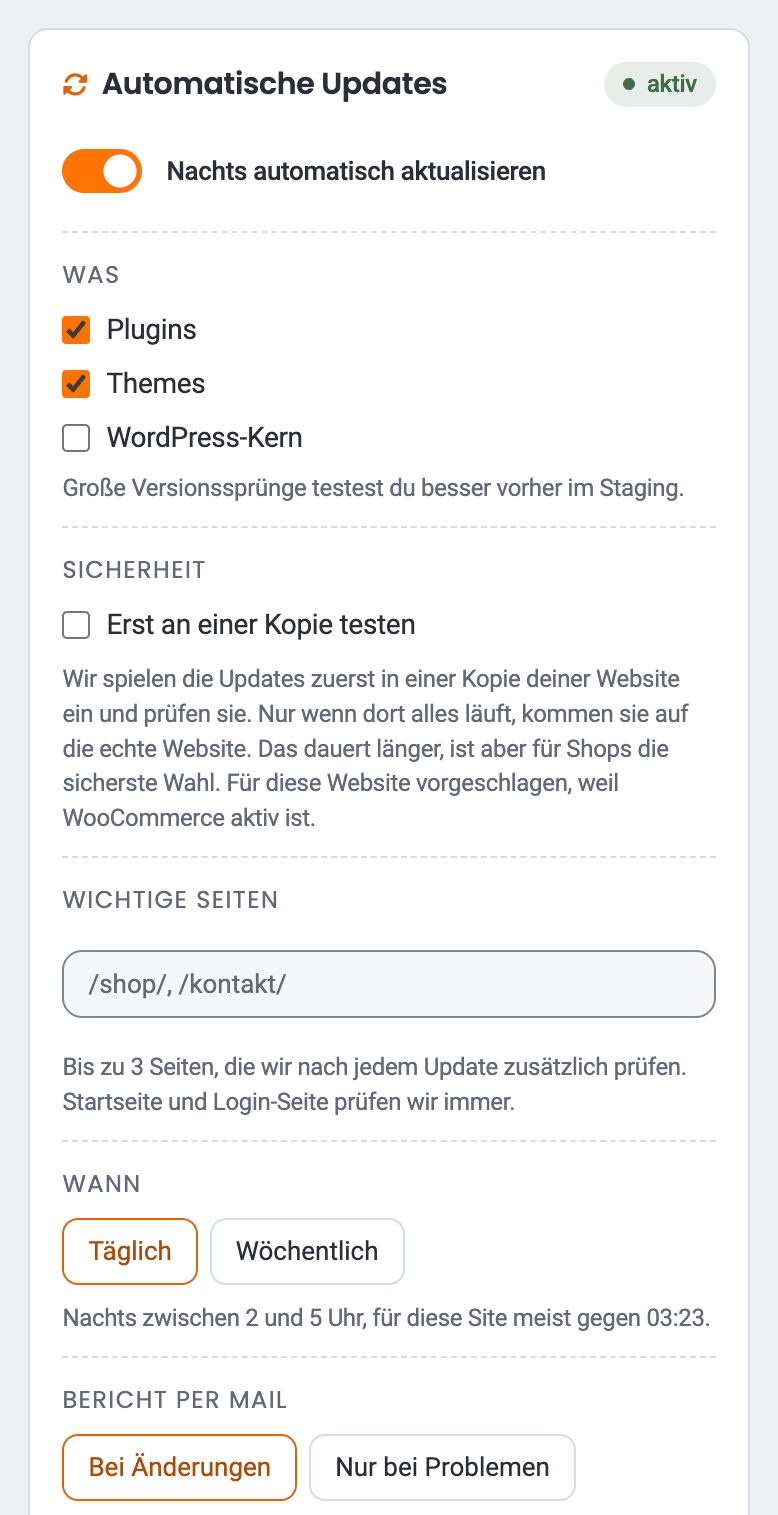
Schalte Nachts automatisch aktualisieren ein, und das Panel hält deine Website aktuell. Jeder Lauf folgt denselben fünf Schritten, zwischen 0:30 und 6 Uhr nachts.
Bevor wir etwas ändern, sichern wir Dateien und Datenbank deiner Website.
Auf Wunsch laufen die Updates zuerst in einer Kopie. Bei WooCommerce ist das vorbelegt.
Plugins, Themes und auf Wunsch der WordPress-Kern. Ausnahmen legst du selbst fest.
Laden die Seiten und die Login-Seite? Neue Fehler im Log? Dazu ein Bildvergleich vorher und nachher.
Ist die Website gestört, spielen wir das Backup automatisch zurück und schicken dir einen Bericht.
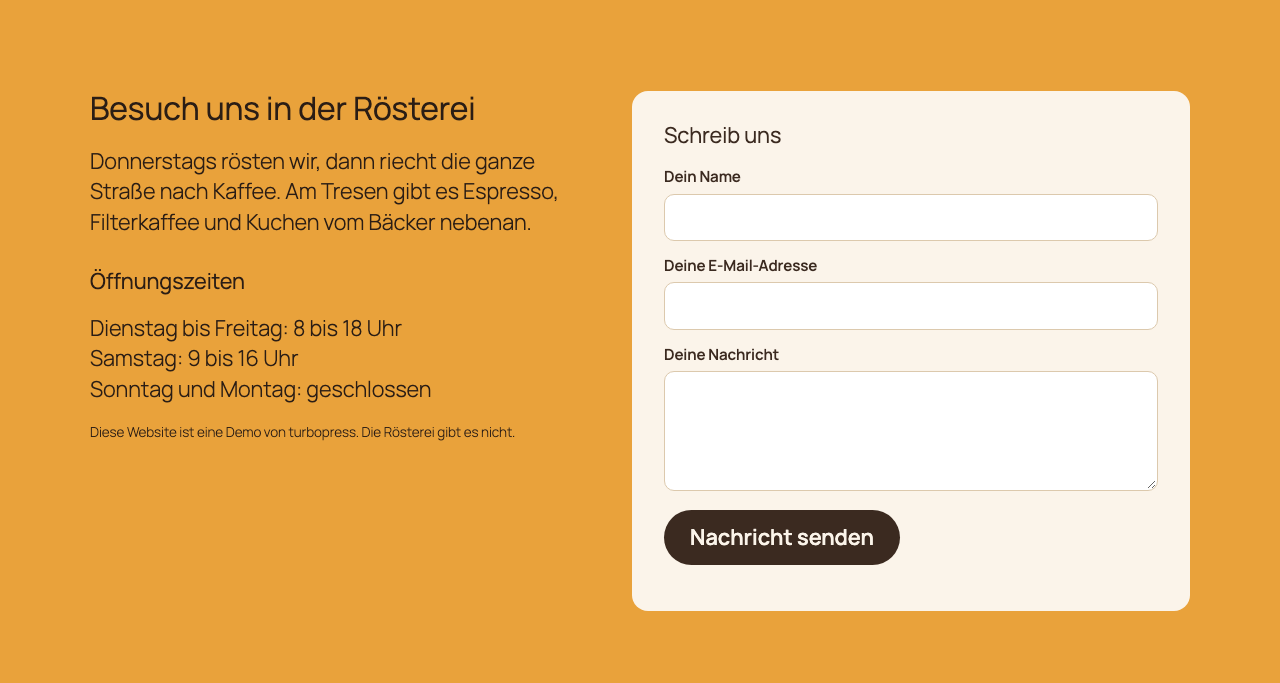
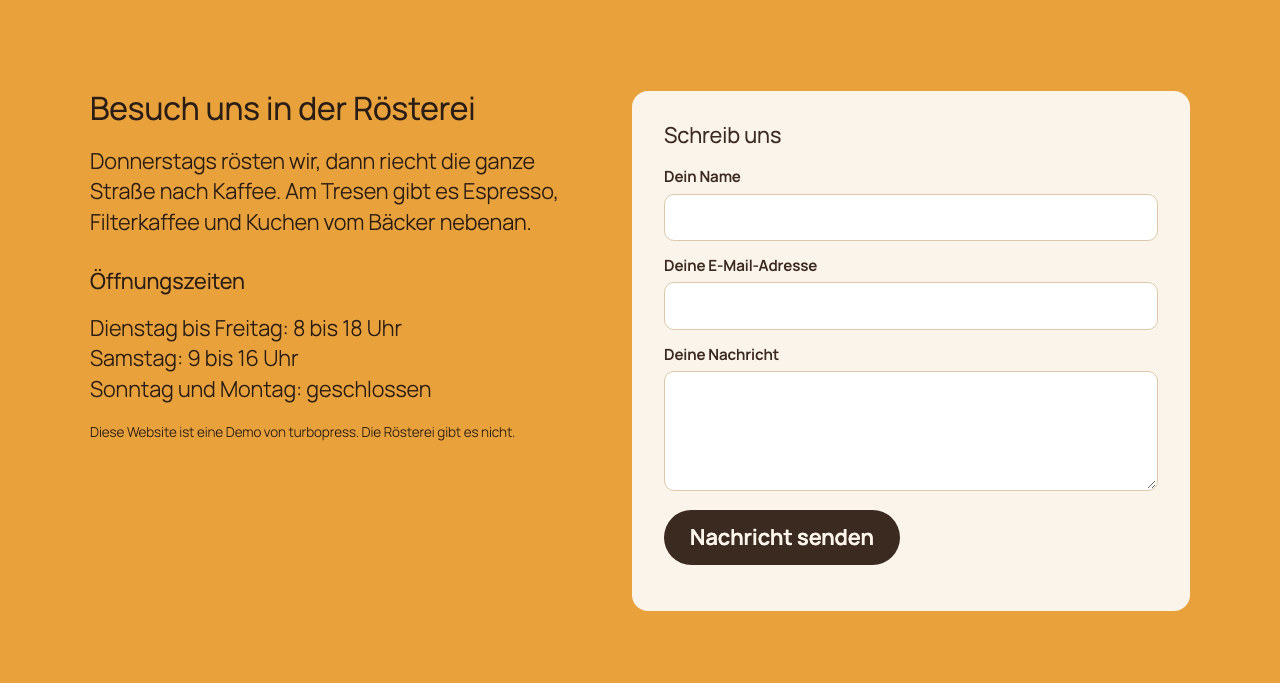
Demo-Website, Update von Contact Form 7: Das Kontaktformular sieht danach genauso aus wie vorher. So entscheidet die Automatik jede Nacht, ob ein Update bleiben darf.
Beim Einschalten schalten wir die Auto-Updates von WordPress selbst aus, damit nichts ohne Backup aktualisiert wird. Unter Letzte Läufe siehst du jede Nacht nach, auf Wunsch mit Bildern deiner Startseite vorher und nachher.
Wir prüfen, ob deine Seiten laden und gleich aussehen. Ob ein Formular abschickt oder ein Bezahlvorgang klappt, testen wir nicht.
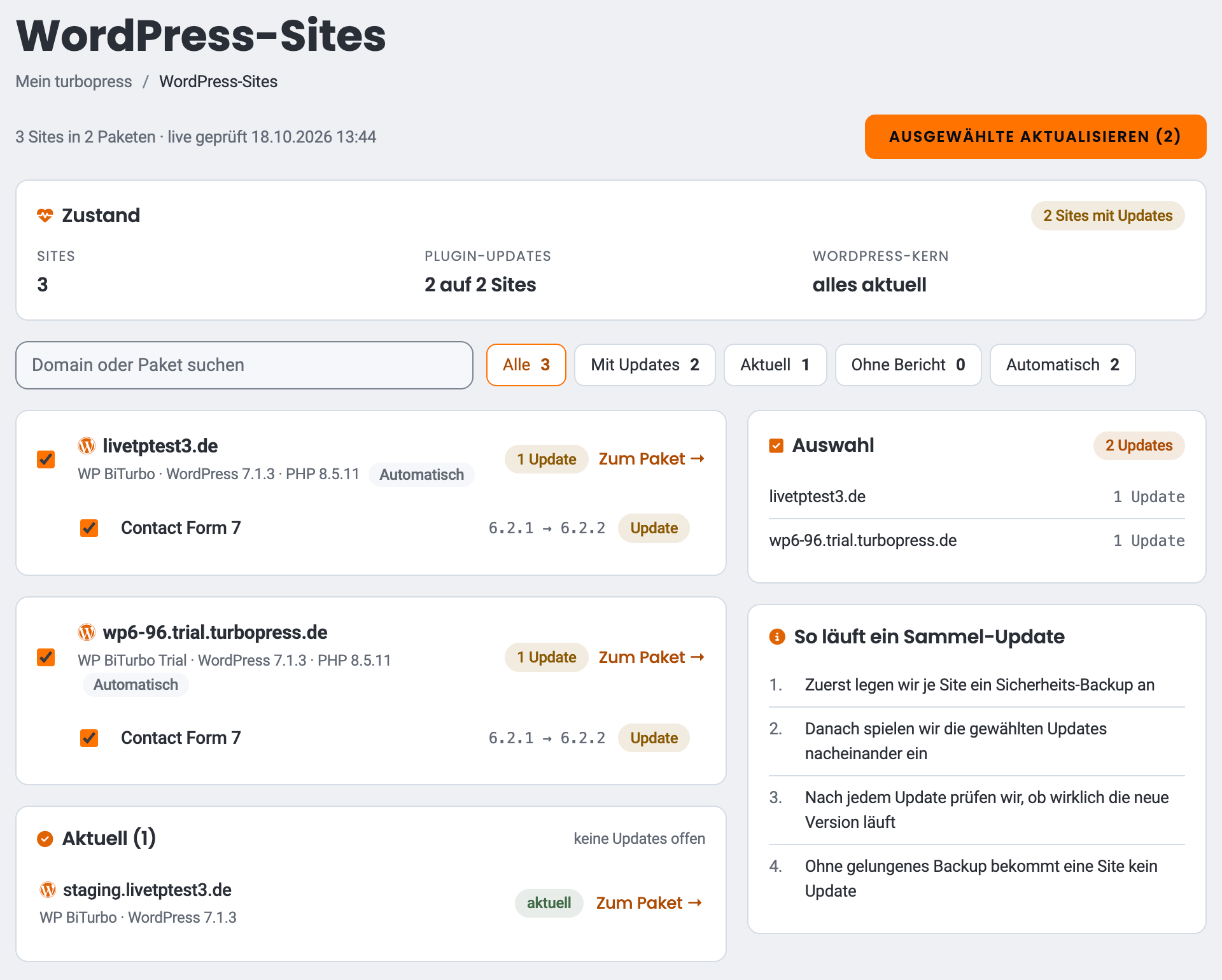
Unter WordPress-Sites siehst du alle WordPress-Installationen aus all deinen Paketen. Die Seite prüft jede Site beim Öffnen und zeigt dir, wo Updates offen sind.
Betreust du Kundenwebsites? Als Agentur-Partner bekommst du 30 % Rabatt auf alle Hosting-Tarife.
Das Cockpit nutzt dieselben Funktionen wie turbopress AI und der KI-Zugriff mit Claude oder ChatGPT. Was du hier per Klick erledigst, geht dort im Chat, zum Beispiel: „Spiel die offenen Updates für meine Website ein.“
Lege fest, wer nur ansehen und wer ändern darf. WP-Admin öffnen, Backups herunterladen und Postfächer anlegen brauchen zusätzlich das Recht für Zugangsdaten.
Vor Updates, Zurückspielen und Übertragen legen wir ein Sicherheits-Backup an. Ist kein Platz für ein Backup frei, spielen wir kein Update ein.
Wir melden nur „erledigt“, wenn wir es prüfen konnten. Sonst steht dort „bitte prüfen“ statt eines falschen Erfolgs.
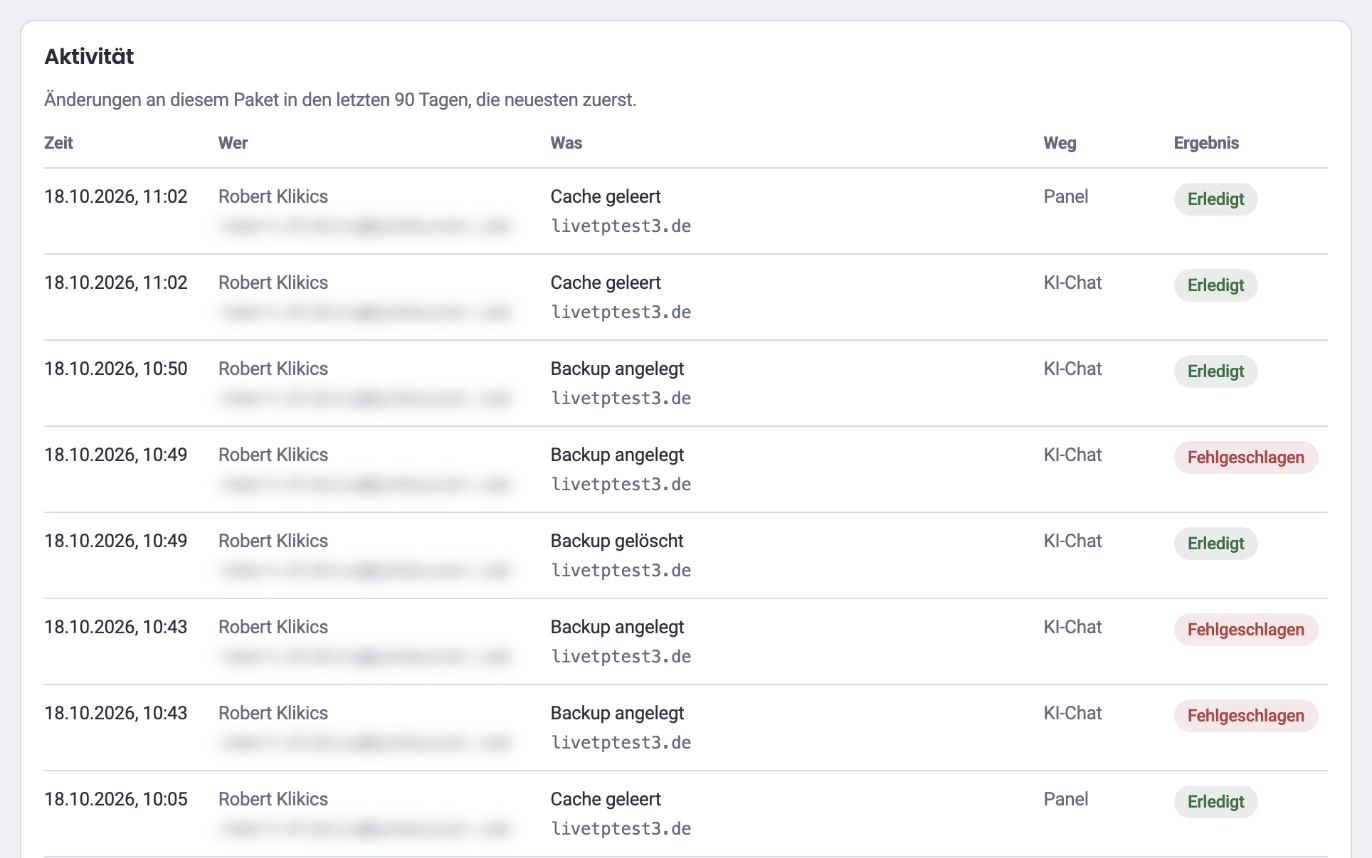
Der Reiter Aktivität zeigt, wer was wann über welchen Weg geändert hat.
Nein. Das Cockpit arbeitet direkt mit deinem Hosting. In deiner WordPress-Installation musst du nichts installieren.
Vor jedem Update legen wir ein Backup an. Bei den automatischen Updates prüfen wir die Website danach und spielen das Backup bei einem Fehler selbst zurück. Nach einem Update per Klick holst du unter Backups alles oder nur den betroffenen Plugin-Ordner zurück.
Bei „Alles zurückspielen“ und „Nur Datenbank“ ja, alles seit dem Backup. „Nur Dateien“ und „Einzelner Ordner“ lassen deine Datenbank und damit deine Bestellungen unberührt. Beim Übertragen vom Staging gilt dasselbe: „Nur Dateien“ lässt die Live-Datenbank in Ruhe.
Ja. Das Cockpit erscheint in jedem turbopress-Paket, sobald dort WordPress läuft, ohne Aufpreis. Backups zählen auf den Speicher deines Pakets.
Ja. Im Reiter WordPress gibt es den Knopf „WP Toolkit öffnen“, und Plesk bleibt wie gewohnt erreichbar.
Wir ziehen deine WordPress-Website kostenlos zu turbopress um. Bist du nicht zufrieden, bekommst du innerhalb von 30 Tagen dein Geld zurück.
Zum Nachlesen in der Knowledge Base:
Das WP-Cockpit: alle Funktionen · Backup und Wiederherstellung von WordPress · WordPress-Härtung erklärt

Der turbopress WordPress Tech-Stack
WordPress ist oft nicht sehr performant, deswegen haben wir einen Tech-Stack im Einsatz, der dieses Problem adressiert und behebt, ohne dass du Aufwand hast:
Server mit NVMe SSDs im RAID, 10 GBit/s Anbindung und schnellen AMD EPYC Prozessoren bilden die Basis für maximale Performance.
LiteSpeed Enterprise Webserver mit LSCWP und LSCache sowie Valkey Object-Cache machen deinem WordPress Beine.
HTTP/3 über QUIC & TLS 1.3: schnellere Verbindungen, weniger Latenz, stabil mobil, sicherer.
Dein Hosting verfügt über eigene Ressourcen und wird nicht durch „Noisy Neighbors“ beeinträchtigt. Schnell und sicher.